


 创作者中心
周五见| USB相关问题讲解
 咨询厂商
 0
 0
 0
文章正文

作者| wenju.lu、veahow、sz.chen、user_华仔、alan.ma、An
Comake社区技术问题汇总,第20230915期,本期将分享USB相关的问题。
本期问题速览
▪ USB挂载方法
▪ RTOS的USB发送接口dcd_ep_write与dcd_dma_write的区别是什么?
▪ 使用USB烧录镜像到Flash后,芯片不自动重启,这个需要如何处理?
▪ 如何实现USB一键升级?
▪ 支持USB眼图测试吗?
▪ 如何配置打开USB Gadgetfs?
▪ USB host和device主从切换使用上有什么限制吗?
▪ USB factory tool升级时,电脑端会频繁弹出需要格式化磁盘的窗口,要怎么禁止掉?
Q1:USB挂载方法
A1:使用fdisk -l命令查看一下U盘是否有被识别到,及识别的U盘是在哪个位置 如看到U盘的位置是/dev/Sdb4,输入挂载U盘命令:mount /dev/sdb4 /mnt,回车后即挂载U盘成功,继续输入:cd /mnt回车,可以查看U盘下的文件 完成后,需要退出U盘,输入命令:umount /mnt
Q2:RTOS的USB发送接口dcd_ep_write与dcd_dma_write的区别是什么?
A2:【SSD22X/SSD21X/SSC9211 RTOS适用】
RTOS中USB的发送主要使用两个接口dcd_ep_write与dcd_dma_write,主要特点如下表:

对于dcd_dma_write来说,DMA将待发送数据搬运到FIFO完成就会产生中断。假设PC正常(例如CDC是串口打开的状态),搬运到FIFO完成后就能直接发送出去;如果不正常(CDC是串口关闭状态),待发送数据搬运到FIFO后,尽管没有发送出去,依然会产生中断,此时FIFO还会余留上次未发送的数据,与下次可以成功发送的数据一起发送出去。
举例来说,FIFO有一个固定的缓冲大小,假设为1024字节(EP2最大size为1024),如果PC状态不正常,使用dcd_dma_write发送了1202字节,那么数据通过DMA发送实际只搬运了1024字节,没有将1202字节全部搬运完,这种情况下不会产生中断,而如果PC状态正常,FIFO的1024字节能马上发出去,剩下的178字节也能马上搬运到FIFO,然后立即发送出去。
Q3:使用USB烧录镜像到Flash后,芯片不自动重启,这个需要如何处理?
A3:【SSD22X/SSD21X/SSC9211 RTOS适用】
场景描述
以RTOS+Nor Flash为例,使用USB Factory Tool的自动模式进行一拖N烧录时,由于芯片不自动重启,导致一直在反复烧录Flash。
处理方法
1 确认打包脚本是否有reset指令
查看project/board/usb_upgrade_scripts/nor_script/set_config或镜像包中的images/scripts/set_config中是否有reset指令,例如:
# <- this is for comment / total file size must be less than 4KB
setenv bootargs ${mtdparts}
setenv bootcmd ' sf probe 0 ; sf read 0x23B08000 RTOS 0x200000 ; dcache off ; go 0x23B08000
saveenv
reset
% <- this is end of file symbol
也可以查看串口调试信息里是否有reset操作进行判断,如下:
[UFU runcmd] reset
reseting ...
如果没有reset指令,需要重新在set_config加上。
2 确认Flash是否为空片
在满足1点情况下,检查以下情况:
2.1 Flash为空片
Flash为空片时烧录后不会出现不自动重启的情况。
2.2 Flash非空片
Flash非空片情况下,一般会对Flash进行短接,芯片与Flash无法通讯将会从ROM Code启动,进入升级模式。如果断电时Hold拉到GND后上电去进行升级,不会自动重启;如果断电时CLK拉到GND后上电,再放开CLK进行USB升级,升级完后可以自动重启。
Q4:如何实现USB一键升级?
A4:【SSD22X/SSD21X/SSC9211适用】
1 场景描述
传统升级方式主要是将Flash擦除为空片或者通过u-boot的ufu进行升级,现在期望应用已经运行的情况下,通过点一下按钮或者执行一条命令直接进入升级流程。
2 操作实现
具体原理是USBDownloadTool发送xu命令后循环等待,板端应用收到xu命令后,会将ota_upragde_status这个环境变量设置为1后然后重启,重启后在u-boot阶段会检测到ota_upgrade_status状态为1,这时直接进入ufu(u-boot编译要开启ufu选项),然后USBDownloadTool检测到ufu后,直接开始升级。
2.1 Windows PC环境
Windows PC环境下主要使用USBDownloadTool工具,在界面点击按钮进行升级,需要修改两部分的代码:USBDownloadTool源码和SDK的UVC Demo源码。
2.1.1 USBDownloadTool源码修改
USBDownloadTool源码可向FAE索要。需要修改USBDownloadToolDlg.cpp中的void CUSBDownloadToolDlg::OnBnClickedButton2(),让其发送命令后延时检测ufu,参考代码如下所示:

2.1.2 UVC Demo源码修改
在释放的SDK中,可以修改st_uvc_xu.c文件的usb_vc_cmd_cfg函数,增加两条命令:system("etc/fw_setenv ota_upgrade_status 1")和system("reboot")实现一键升级,参考代码如下所示:

2.2 Linux PC环境
Linux PC环境无需修改代码,只需使用如下提供的Linux环境下USBDownload工具:linux_usbdownload_20220713.zip 其中fwupdated脚本需要在板端运行,使用命令./fwupdated &;libusb_download在Linux PC上运行,并且要放在生成的images目录下。在板端应用如prog_uvc程序运行后,可在Linux PC使用lsusb指令看到:

注意,Linux下需要使用su获得root权限并且要安装libusb1.0,否则使用libusb_download会打开usb设备失败。使用命令./libusb_download a b c d,第一个参数a为进入ufu后的设备节点路径,第二个参数b对应bus number,第三个参数c对应device number,第四个参数d对应延时时间。本例中,进入ufu后会出现/dev/sg1设备节点,为了保证PC端检测到板端的设备节点,设置了延时10秒,因此使用的是./libusb_download /dev/sg1 1 4 10,如下是升级过程的部分信息:

Q5:支持USB眼图测试吗?
A5:支持,具体方法参见附件,测试前请确认所用的SDK是否已包含附件中的patch USB眼图测试方法.rar
Q6:如何配置打开USB Gadgetfs?
A6:1、Gadgetfs必须要先切换到USB Device 模式(公版默认是insmod 了Host ko),需要将ehci-hcd.ko移除,然后insmod udc-core.ko ;insmod udc-msb250x.ko
打开以下config 可以build出udc-msb250x.ko Device Drivers > USB support > USB Gadget Support –>USB Peripheral Controller –>Sstar USB 2.0 Device Controller
2、打开Gadget support config可以build出gadgetfs.ko,直接insmod gadgetfs.ko
CONFIG_USB_GADGETFS
3、手动挂载gadget文件系统:
mkdir /dev/gadget mount -t gadgetfs gadgetfs /dev/gadget
Q7:USB host和device主从切换使用上有什么限制么?
A7:【适用22x & 21x】device从host切换时在卸载device ko时,应注意device节点是否有打开或者正在与外设进行交互,防止在卸载device ko出现失败的问题; 在使用场景上建议在执行往host模式上切换时,应先关闭对device的操作,然后卸载device驱动,最后在加载host驱动。
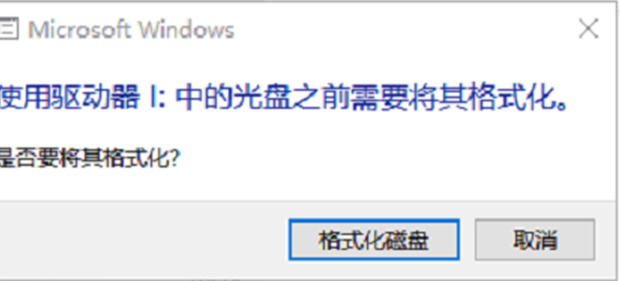
Q8:USB factory tool升级时,电脑端会频繁弹出需要格式化磁盘的窗口,要怎么禁止掉?
A8:此问题在使用sdcard/sdnand作为替代spinor/spinand的存储介质时会出现,现象如下图:
解决办法
a.Win10系统的话关闭U盘自动播放 ,参考:
https://jingyan.baidu.com/article/acf728fd6f27bdf8e510a38b.html
b.安装以下的驱动:
如您在开发的过程中遇到USB相关问题,或您需要技术支持、选型支持、商务支持,欢迎进入Comake社区开发论坛发帖咨询,社区技术工程师和运营人员将会及时响应您的诉求。
往期回顾
周五见| kernel相关问题讲解

周五见|i2c相关问题讲解

周五见| SSD21X/22X相关问题讲解

周五见| SSD22X相关问题讲解

周五见| SSD20X相关问题讲解


扫码进入论坛
原厂答疑|产品选型|官方资源

扫码咨询客服
SDK下载|芯片、开发板购买

 0
 0
 0
 打赏
 分享
 举报


相关文章
暂无相关文章





精彩评论 (0)